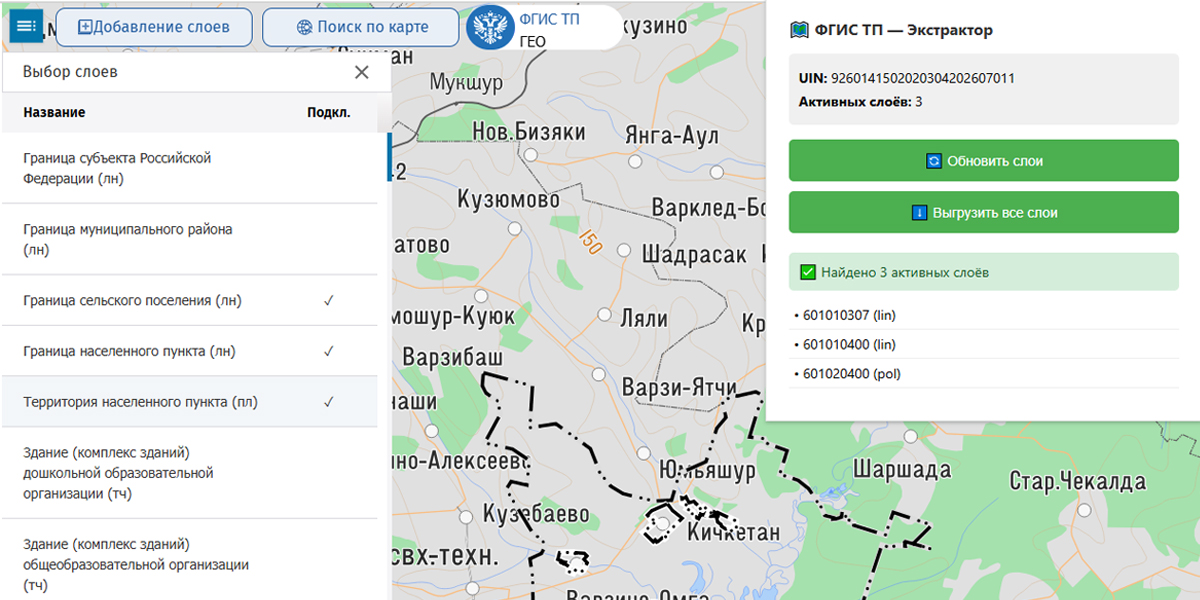
Нужны были границы населённого пункта из утверждённого ТП. Система показывает их на карте, но увы нет кнопки скачать. В итоге написали расширение для Chrome, которое получает все векторные слои документа в JSON. Рассказываем, как шли к решению.
Если открыть DevTools → Network, то мы увидим запросы к https://mnp.economy.gov.ru/geoserver/min_eco_test/wms
Это GeoServer — стандартный опенсорсный сервер геоданных. Значит, как и в любой ГИС кроме WMS (который отдаёт растровые тайлы PNG), там есть и WFS — Web Feature Service, который отдаёт вектор.
Действительно, запрос https://mnp.economy.gov.ru/geoserver/min_eco_test/wfs? SERVICE=WFS&VERSION=1.1.0&REQUEST=GetCapabilities возвращает XML со списком слоёв. ФГИС ТП использует GeoServer — опенсорсный сервер геоданных, который умеет не только отдавать картинки для карты (WMS), но и отдавать сами данные через WFS — Web Feature Service. Это открытый стандарт OGC, поддерживаемый десятками ГИС-платформ по всему миру.
Что такое WFS простыми словами:
- WMS (Web Map Service) — сервер рисует картинку, отдаёт PNG. Вы видите карту, но не можете с ней работать.
- WFS (Web Feature Service) — сервер отдаёт объекты: координаты, геометрию, атрибуты. Вы получаете данные, которые можно открыть в QGIS, проанализировать, конвертировать.
Это стандартный протокол, который GeoServer поддерживает из коробки. ФГИС ТП использует GeoServer для отображения карты, и WFS работает на тех же данных. Просто в интерфейсе системы нет кнопки "Скачать JSON", хотя сервер прекрасно умеет его отдавать.
Как сделать WFS-запрос
Нужен только браузер и открытый документ ТП.
Откройте документ на карте ФГИС ТП:
- Включите нужные слои в «Выборе слоёв» и подвигайте картой. Это нужно, чтобы система сделала запросы — по ним мы определим параметры слоёв.
- Откройте DevTools (F12) → вкладка Network. Найдите запрос с wms и параметром mt_classid. Скопируйте оттуда три значения:
- uin — идентификатор документа
- mt_classid — код класса объекта
- тип геометрии из LAYERS (pt, lin или pol)
4. Составьте WFS-запрос, подставив свои значения:
https://mnp.economy.gov.ru/geoserver/min_eco_test/wfs? SERVICE=WFS& VERSION=1.1.0& REQUEST=GetFeature& TYPENAME=min_eco_test:geo_db_data_fgistp_ТИП& OUTPUTFORMAT=application/json& CQL_FILTER=uin='ВАШ_UIN' AND mt_classid='ВАШ_CLASSID' AND kit <> 'irrelevant'& MAXFEATURES=10000
Где ТИП — pt (точки), lin (линии) или pol (полигоны).
5. Откройте получившийся URL в новой вкладке браузера. Если всё верно — увидите JSON с объектами.
Сохраните страницу как файл .json — это уже полноценный векторный файл, который открывается в QGIS.
Для себя мы оформили это как расширение для Chrome. Логика простая: определили слои → запросили стандартные WFS к публичным endpoint → получили JSON → сохранили.
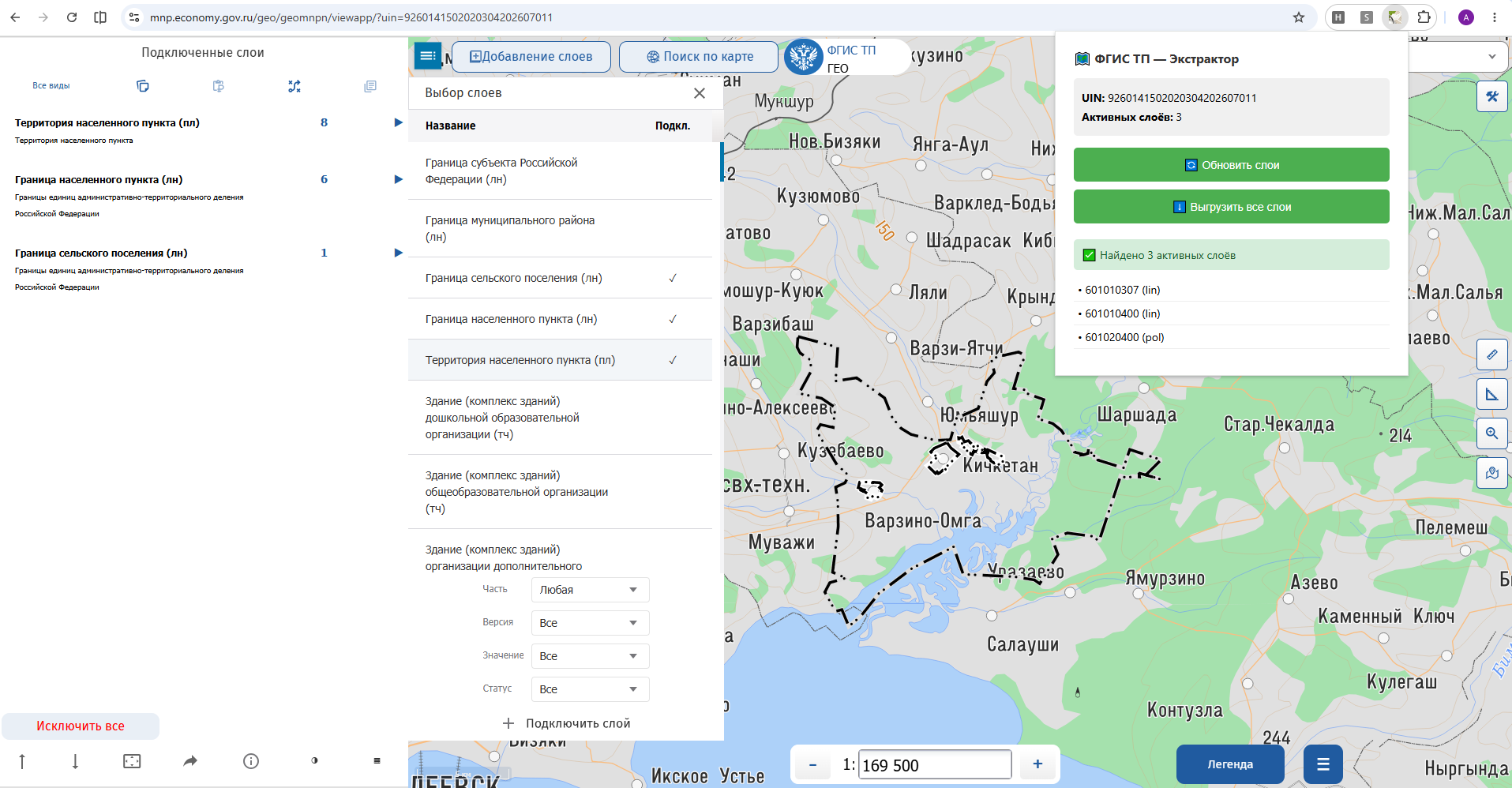
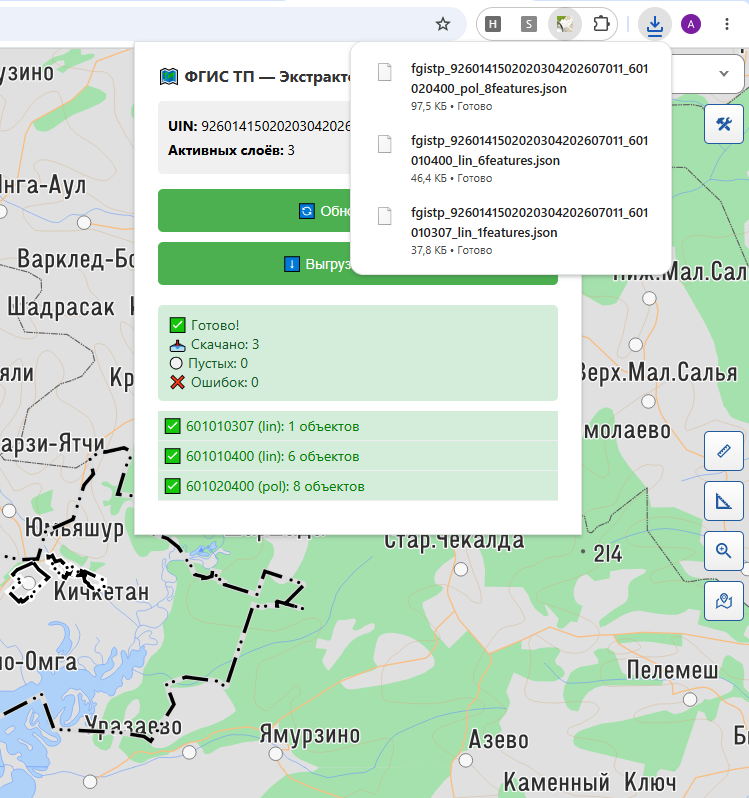
Для нас это готовое автоматизированное решение, которое выгружает все необходимые слои за секунды. Если вы тоже работаете с ТП регулярно, напишите через форму обратной связи на сайте, обсудим внедрение под ваш процесс.